 鉄ストゲーマー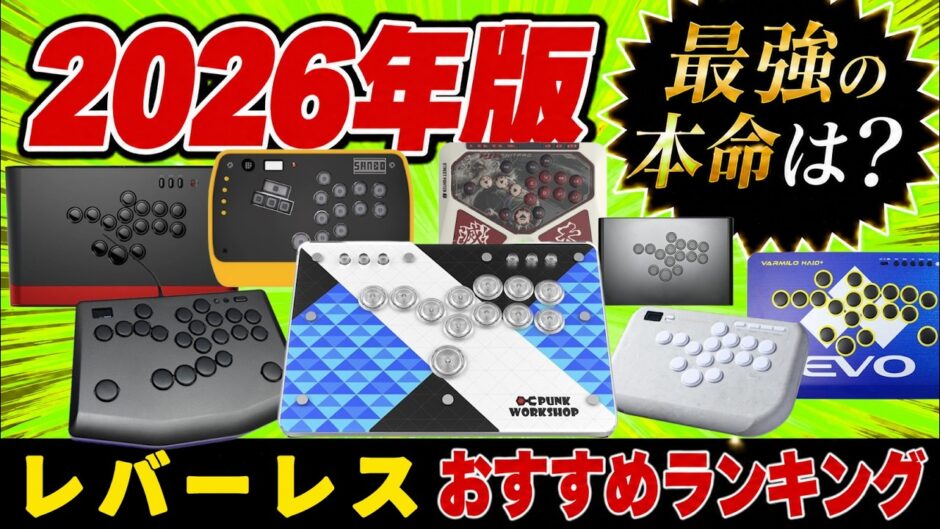
最終更新: 2026年8月20日(価格・在庫は変動するため、購入前に各販売ページでご確認ください)
こんにちは、ヒッポです。
前回、レバー付きアケコンのランキングを出したんですけど、今回はそのレバーレス版をやっていきます。
今ってレバーレス、レバー付きアケコンより数があるんじゃないかってくらいすごい数が出てきてるんですよ。「どれ選べばいいの?」「結局どれがいいんだよ」って状態になってる人、めちゃくちゃ多いと思うんですよね。
なので、現行品のメジャーどころを追ってきた僕が、どういう特徴があって、どういうゲームに向いてるのかをランキング形式で話していきます。完全に個人の感想と好みのランキングなので「いや、それ違うでしょ」もあると思いますが、鉄拳とスト6を両方やる目線での本気の選定です。
この記事で分かること:
- 現行のレバーレスTOP5と、それぞれの強み・弱点
- 僕がランキングを組んだときの選定基準
- 各機種の重量・サイズ・スイッチのストローク/押下圧(公式値)
- 最後まで悩んで選外にした4機種
結論: 迷ったらこれ(早見表)
長い記事なので先に結論から。理由と注意点は下で全部書きます。
| こんな人 | おすすめ機種 | 価格(税込) |
|---|---|---|
| PCでプレイしていて、ボタン性能を最優先したい | ZENAIM ARCADE CONTROLLER LEVERLESS(1位) | 34,980円 |
| マウスクリック系が好き・ボタン配置を全部盛りしたい | Rushbox Click(2位) | 44,000円(PS5対応版は48,000円) |
| ラピッドトリガーを使いつつ配置も自由に組みたい | VARMILO HA10+ Evo(3位) | 43,980円(PS対応版は52,980円) |
| 配置を自分で設計したい・コスパも見たい | TIKITAKA FTG R1A(4位) | 25,380円〜(構成による) |
| 鉄拳とスト6を1台で回したい・親指ボタンが欲しい | KatsuGear カツサンド(5位) | 38,000円 |
在庫の注意(2026年8月20日時点で公式ストアを確認)
– ZENAIM: 売り切れ
– KatsuGear カツサンド: 全カラー・全レイアウトが売り切れ
– TIKITAKA R1A: PC版が全構成品切れ。買えるのはPS5版のみ
– VARMILO HA10+ Evo: Blackの「PCのみ」版が品切れ(PS対応版とBlueは在庫あり)
動きが速いので、購入前に必ず販売ページで確認してください。各機種の販売ページは、下の順位ごとの解説とページ末尾にまとめてあります。
この記事は下の動画をもとに、動画では話しきれなかったスペックの数値を公式情報で補って書いています。
レバーレスの選び方(僕がランキングを組んだ選定基準)
ランキングを組むときに何を見たか、先に書いておきます。
- いろんなゲームで使えるか(汎用性)。スト6だけじゃなく鉄拳などでも使えるか
- アケコン自体の「戦闘力」。ボタンの性能・サイズ・ボタン配置を総合した強さ
- メーカーが出しているか。レバーレスは個人開発の方も多いんですが、今回はメーカー製に限定しました。「どこからがメーカーなの?」はあると思うので、そこは僕の主観です
- 価格。一応考慮はしてます。ただ価格を軸にするとコスパの話になっちゃって別軸になるので、入れすぎない程度に
この4つのうち「戦闘力」=ボタン性能を最優先していて、汎用性は迷ったときの判断軸にしています。なので1位でも「PC専用」みたいな弱点は残ります。そこは順位の理由と一緒に全部書きます。
コスパ重視のランキングは別で作る予定なので、安くて良いレバーレスはそっちで紹介します。
もうひとつ、この記事で何度も出てくる用語だけ先に説明しておきます。
- ラピッドトリガー: ボタンを離した瞬間に入力を切ってくれる方式。押し込み量を物理的に浅くするのではなく、システム側で速さを詰められます
- 作動点(アクチュエーションポイント): ボタンが反応する押し込みの深さ。ここが浅いほど速く入力が入ります
- 押下圧(gf): ボタンを押すのに必要な重さ。数字が大きいほど重い
- 移動の複数同時入力: 左右や上下を同時に押したときの処理(SOCD)を使った入力。鉄拳の移動テクを組むときに効いてきます
- ホットスワップ: はんだ付けなしでボタンやスイッチを差し替えられる仕組み
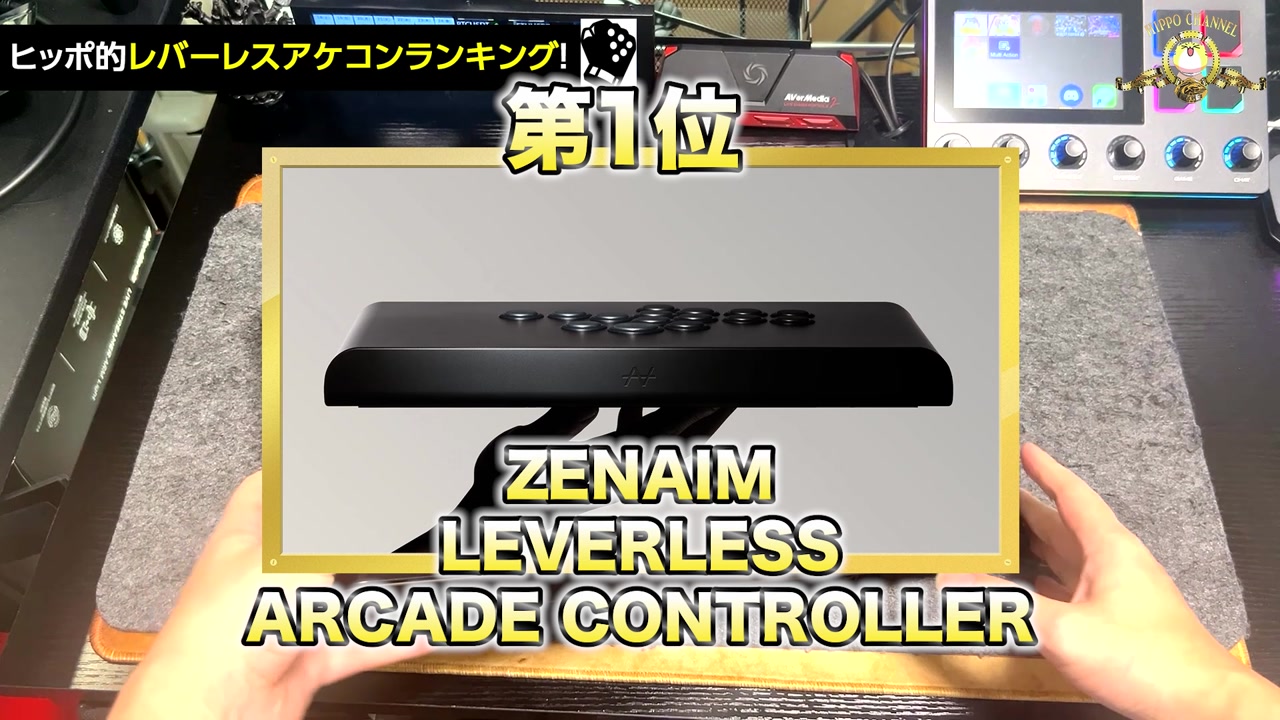
第1位: ZENAIM ARCADE CONTROLLER LEVERLESS
| 項目 | 内容 |
|---|---|
| メーカー | ZENAIM |
| 価格 | 34,980円(税込) |
| 接続 | 有線USB |
| 対応機種 | Windows 10 64bit以降のPCのみ(PS5・Switchで使うにはコンバーターが必要) |
| 重量 | 1000g |
| サイズ | 362×230×39.25mm |
| ボタン構成 | ボタンモジュール15個(Φ24×14・Φ30×1)。公式の「ボタン入力」欄はメニュー系を含めて18項目 |
| スイッチ | 非接触の磁気検知式。ストローク0.75mm/押下圧50gf。作動点0.10〜0.65mm・リセット0.05〜0.60mmを0.05mm刻みで調整可 |
| 特徴 | MOTION HACK(ラピッドトリガー)、温度補正、裏面に取っ手 |
| 基板 | 非公開(公式に記載なし) |
| 向いてるゲーム | PCでプレイするスト6・鉄拳8など |
| 購入先 | ZENAIM公式ストア |
1位はZENAIMのレバーレスアーケードコントローラーです。もうね、これは本当にすごい。
ZENAIMはキーボードも手がけているメーカーで、その技術を転用しているかたちです。3位のHA10+と同じくラピッドトリガー(離した瞬間に入力が切れる方式)が入っていて、さらにZENAIM特有のMOTION HACKという機能で押した感覚をより細かく調整できます。この辺は詳細がめちゃくちゃ難しいので、実戦で使うなら僕のレビュー動画も見てほしいです。
良い点1: ボタン性能が別格
先に断っておくと、ボタン配置には特に強みがありません。いわゆる PUNK WORKSHOP 準拠の標準配置なので、配置だけで言えば2位のRushbox Clickや3位のHA10+に劣ります。
それでも1位にしたのは、ボタンの性能が別格だからです。ラピッドトリガーの性能が良いだけならHA10に劣るんですよ。ZENAIMがすごいのはストロークと押下圧のバランス。
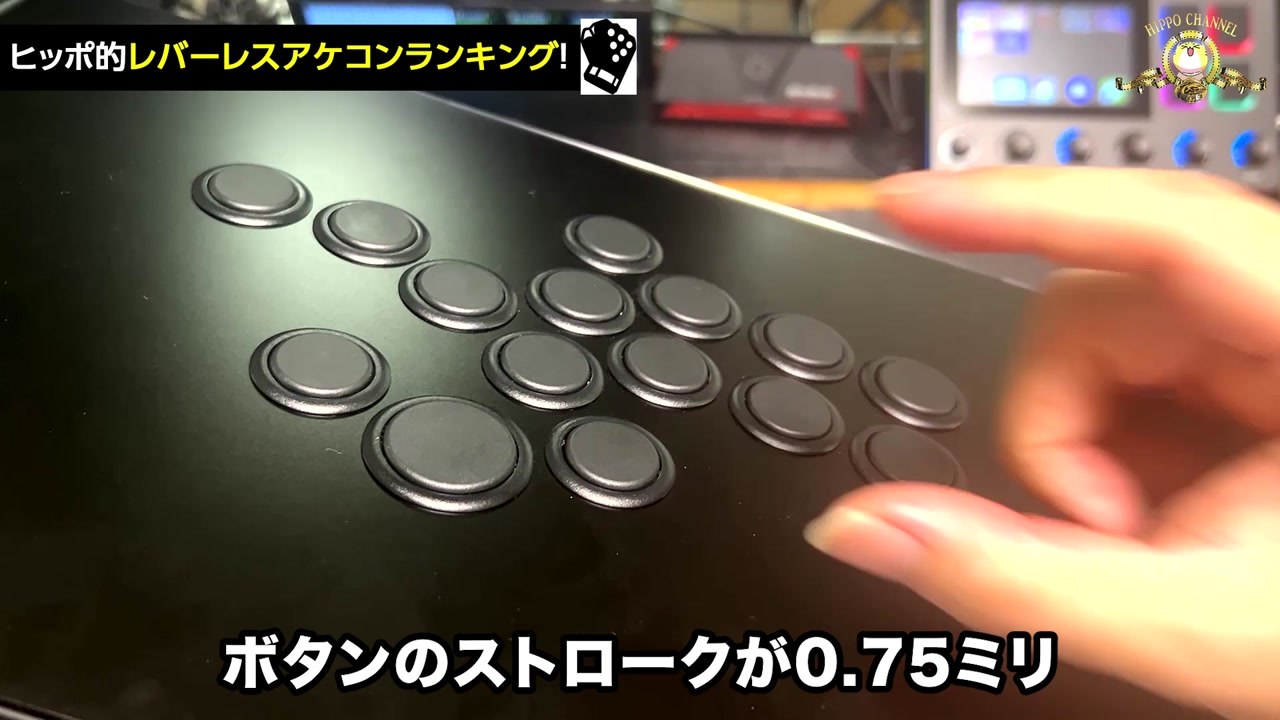
ボタンのストロークが0.75mm。ありえんくらい攻めてます。普通ここまで攻めると押した感覚が死んで「板を押してる」みたいになって操作性が落ちるんですけど、ZENAIMは押下圧を50gfと重めに設定することで、その攻めたストロークを感じさせずに、めちゃくちゃ操作しやすくなってる。
ボタンって「押した感覚」と「入力の速さ」がトレードオフになるんですけど、他のメーカーがあまりやらない押下圧を高める方向でそこを両立させてきたんですよね。押した感覚を損なわず、最速で、しかも跳ね返りもあるから弾き入力・スライド入力もめっちゃやりやすいです。
良い点2: 自分の入力方法を変えなくていい
この性能の複合が効いてくるのが、このレバーレスのために自分の入力方法を変えなくていいってところ。
たとえば2位のRushbox Clickみたいに物理で入力速度を攻めているボタンって、性能を最大限引き出すには自分の操作方法を合わせにいく必要があるんですよ。指を浮かせずに軽く添えておいて、最速入力を体で覚えにいく、みたいな。
でもラピッドトリガーの良いところは、押し方を変えなくても、少しでも指が上がれば入力をオフにしてくれること。システム側で最速入力を詰めていける。その効果を最大化するには押下圧が高めなのが理想なので、そこのZENAIMの調整が本当に素晴らしいんです。
良い点3: 軽くて持ち運びやすい
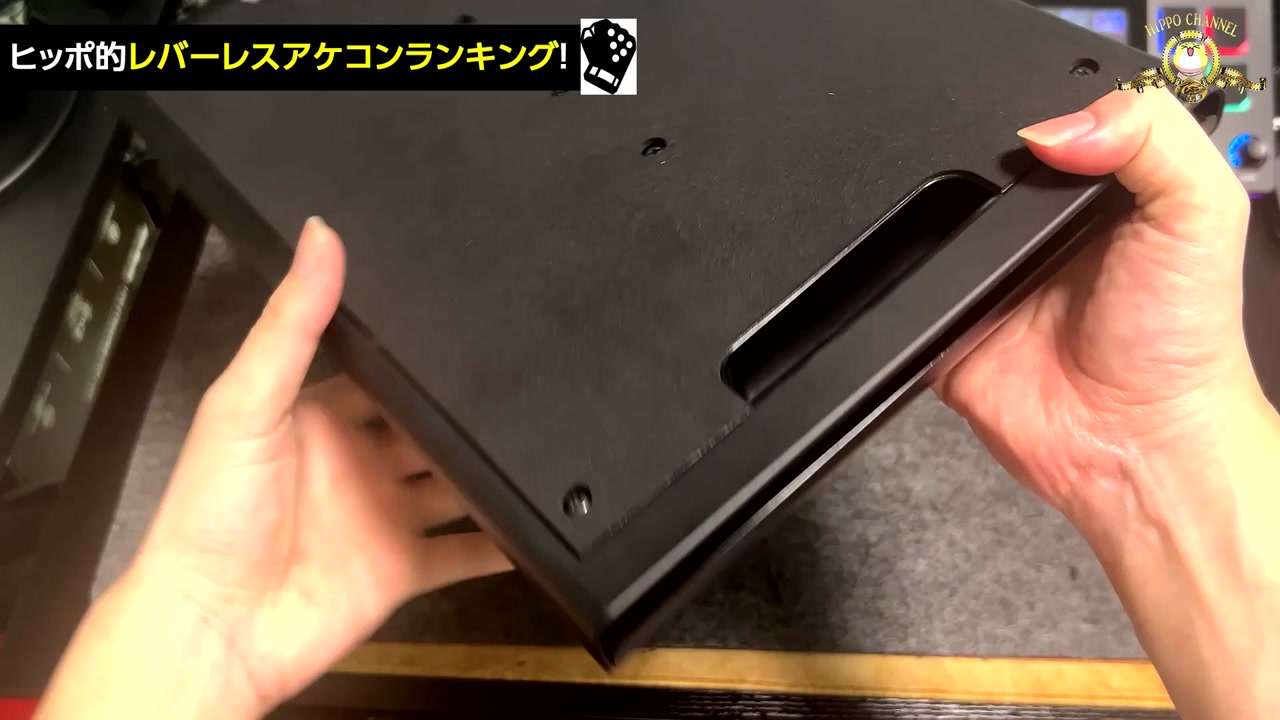
本体1000gで、裏に取っ手も付いてます。指の第一関節までがっつりかかる形なので、持ち運びの面でもめちゃくちゃ扱いやすい。
気になったところ
- ボタン数が少ない。デフォルトすぎるというか、追加ボタンをもっと欲しい人には物足りないです。僕はメインが鉄拳なので、移動の複数入力を割り当てたくてもそもそも穴が空いていないので設定できないのがつらい
- 個人的に、操作しているときの触り心地でちょっと気になる部分もありました(詳しくはレビュー動画で話しています)
- PC専用です。公式が書いている動作環境は「Windows 10 64bit以降」だけで、家庭用機についての記載はありません。PS5やSwitchで使いたい人はコンバーターが必要になります。コンバーターについてはこちらの動画で紹介しているので、そっちも見てみてください
補足: 3位のHA10+との違い
同じラピッドトリガー搭載機なので、最後に差を書いておきます。
- ZENAIMのボタンはかなり独特。より競技性・性能を求めるならこっち
- HA10のボタンは入りやすくて扱いやすい。いろんな配置も試したいならこっち
ボタン配置に文句がない人なら、ZENAIMはめちゃくちゃ良いものだと思います。この2機種のボタンに勝てるものとなると、もうなかなか無いんじゃないかってレベルで本当にすごいです。
第2位: Rushbox Click(モイメイト)
| 項目 | 内容 |
|---|---|
| メーカー | モイメイト |
| 価格 | 通常モデル44,000円/PS5対応モデル48,000円(いずれも税込) |
| 接続 | 有線USB |
| 対応機種 | 通常モデル: PC・Switch・Switch 2 / PS5対応モデル: それに加えてPS5 |
| 重量 | 約1,100g |
| サイズ | 297×191×22mm |
| ボタン構成 | 22+2ボタン(親指・掌底・小指を含む) |
| スイッチ | Kailh White Bladeマイクロスイッチ。アクチュエーション0.3mm/ストローク0.5mm/耐久1億回以上 |
| 基板 | 自社設計(RP2040搭載)・ポーリングレート1000Hz |
| 特徴 | マウスクリック式。ボタンは基板直付けで交換不可。保証3年 |
| 向いてるゲーム | スト6・鉄拳8など。配置を全部盛りしたい人向け |
| 購入先 | モイメイト公式ストア |
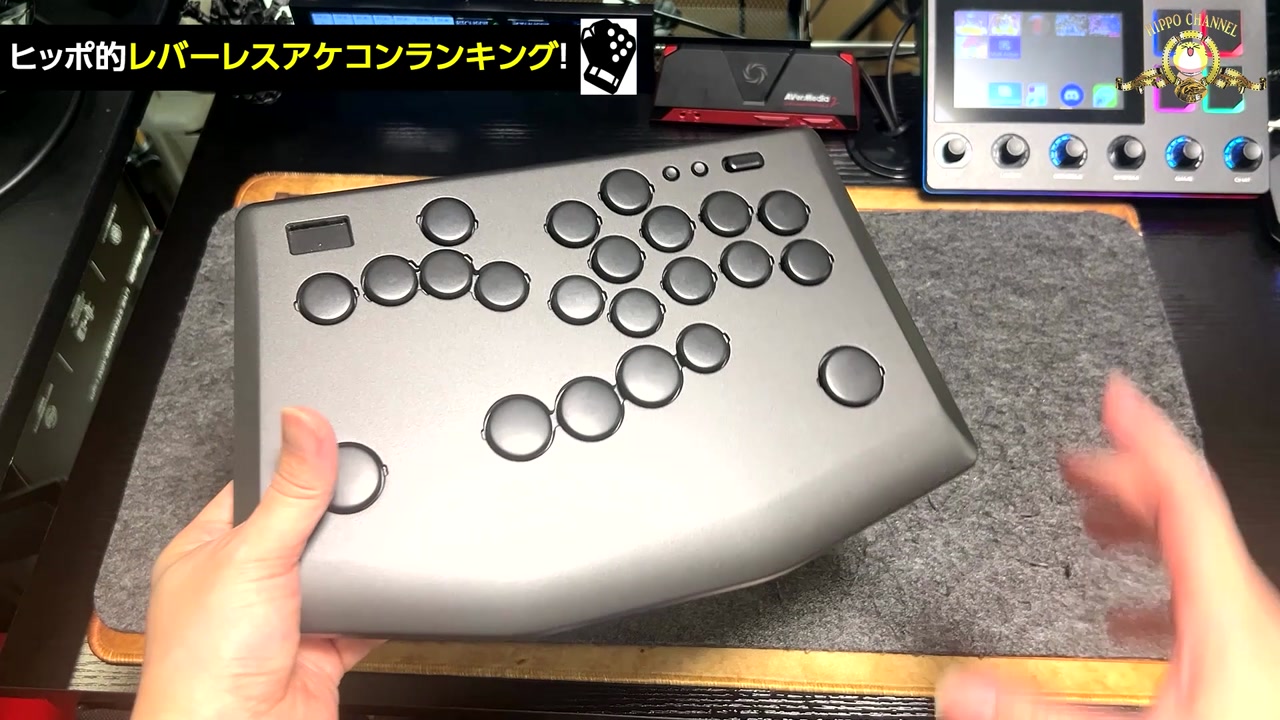
2位はモイメイトさんのRushbox Click。サイズ感は小さめの、カチカチいうマウスクリックタイプのレバーレスです。
良い点1: マウスクリック界で最強だと思うボタン性能
これ、僕個人の感覚ではマウスクリック界で最強のボタン性能だと思ってます。
何が良いって、押した感覚がちゃんとあるうえに、縁ギリギリでも真ん中でもどこを押しても反応する。しかも底打ち感も柔らかい。マジで頭ひとつ抜けてます。
なんでこんなに性能が良いかというと、このボタンが基板に直付けされているから。普通のボタンってホットスワップで交換できるようになってるじゃないですか。Rushbox Clickはそれができない。交換できない代わりにボタン性能を極限まで作り込んでるんですよね。
補足すると、Rushboxを作っているモイメイトさんはもともとキーボードを手がけている会社で、そのノウハウがめちゃくちゃ詰まってます。押し感へのこだわりが本当にすごいので、公式のSNSを見てみると面白いです。
良い点2: ボタン配置が神。全部で22個
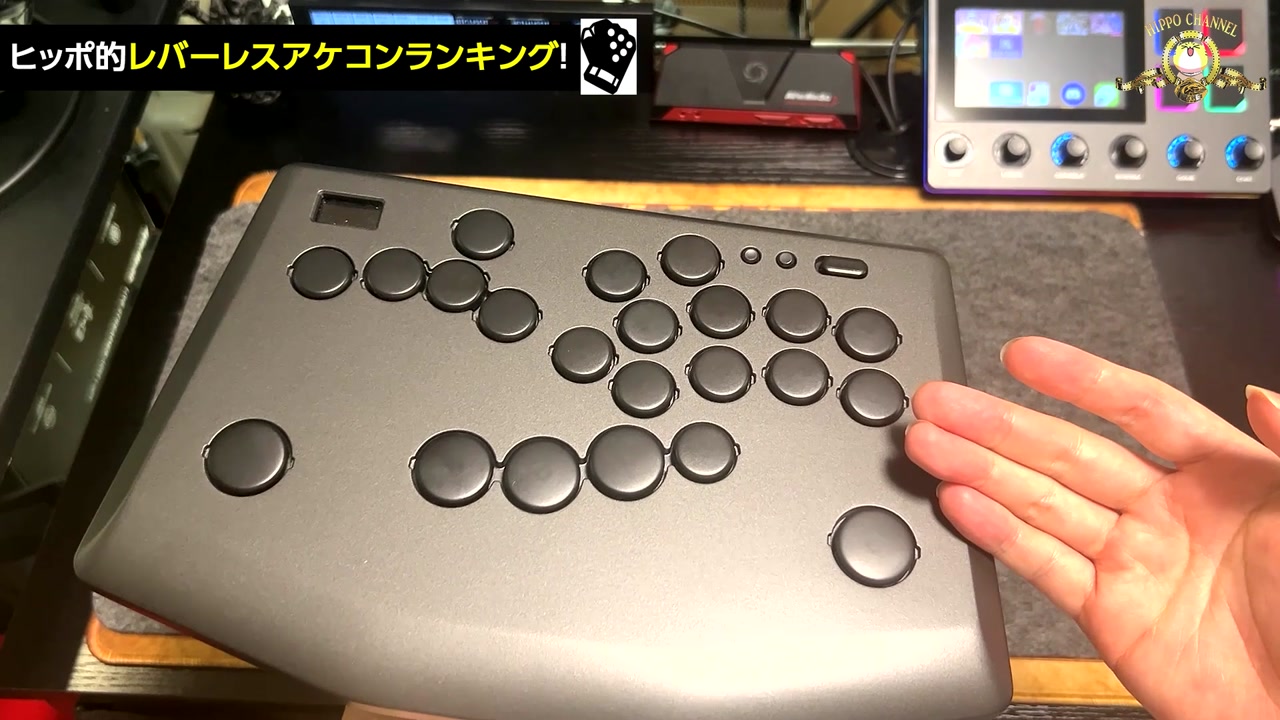
ボタンの量、やばくないですか。全部で22個(+2)。意味わからんくらい付いてます。
だから3位のHA10+で紹介するスプリット配置も通常配置もできるし、親指まわり・掌底・小指まで追加ボタンが用意されています。
特に効いてるのが右手の親指まわりの追加ボタン。「ここに2つ欲しい」ってユーザーはかなり多いのに、なかなか無い配置なんですよ。ほかにも「欲しい」と思われる配置を全部含んでるので、ボタン配置の評価も僕はめっちゃ高いです。
良い点3: ボタン間隔を詰めて、斜め入力の抜けを潰している
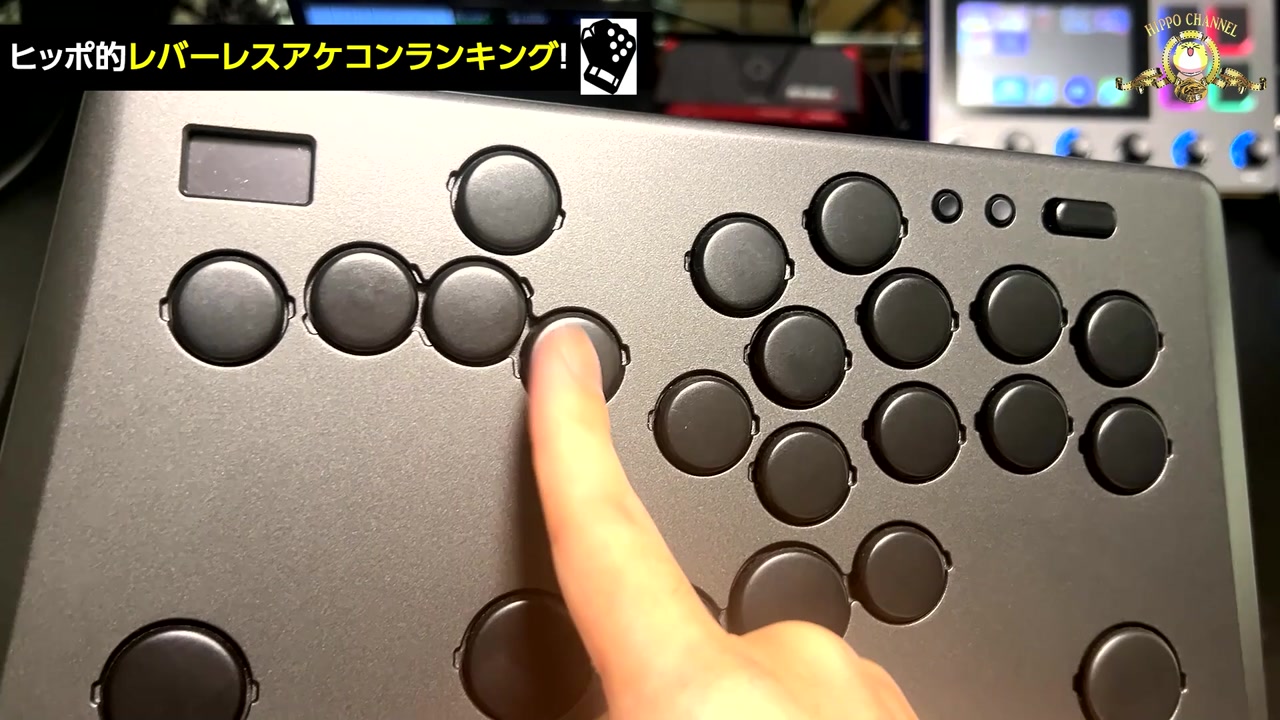
Rushbox Clickはボタンの間隔がめちゃくちゃ詰まってます。ボタンとボタンの縁の真ん中を共有してるくらい攻めてる。
これ何でかというと、マウスクリック特有の斜め入力の抜けを物理的に減らすためなんですよ。
マウスクリックのボタンって押した・離したの感度が高すぎるんです。斜め入力は「下+横」の複合入力なんですけど、下を押して横に指を動かすまでに下の入力が先に切れてしまって、「下→右」という別々の入力になって波動拳が出ないみたいなことが起きる。それを物理的にボタン間隔を極限まで狭めて入力漏れをなくそうというのがRushbox Clickの設計です。他のレバーレスには無い特徴で、ここはめっちゃポイントになる部分です。
補足: シリーズの違い
Rushboxには初代Rushbox、通常版、Rushbox Miniなどシリーズがあります。マウスクリックボタンなのはこのRushbox Clickだけで、他は普通のメカニカルボタン。ボタンを自分好みにカスタマイズしたい人は通常版を選ぶのが良いです。ボタン配置も絶妙にちょいちょい違っているので、そこも選ぶポイントになります。
気になったところ
- 一番のデメリットは、ボタンが基板直付けで交換できないこと。大会会場でメインボタンが壊れたときに予備へ交換できません。競技勢で会場に行く人にはこのリスクは結構大きいと思います。かといって「予備をもう一台買っておく」となると、値段的になかなか難しいですよね。ボタン性能を極限まで追い求めた結果、大事なイベントでの故障リスクは残るという感じです
- 通常モデルの対応はPC・Switch・Switch 2。PS5で使いたい人はPS5対応モデルを選ぶ必要があります(公式仕様)
それでも、そのリスクを踏まえた上で僕は2位です。触れば方向性はすぐ分かると思います。
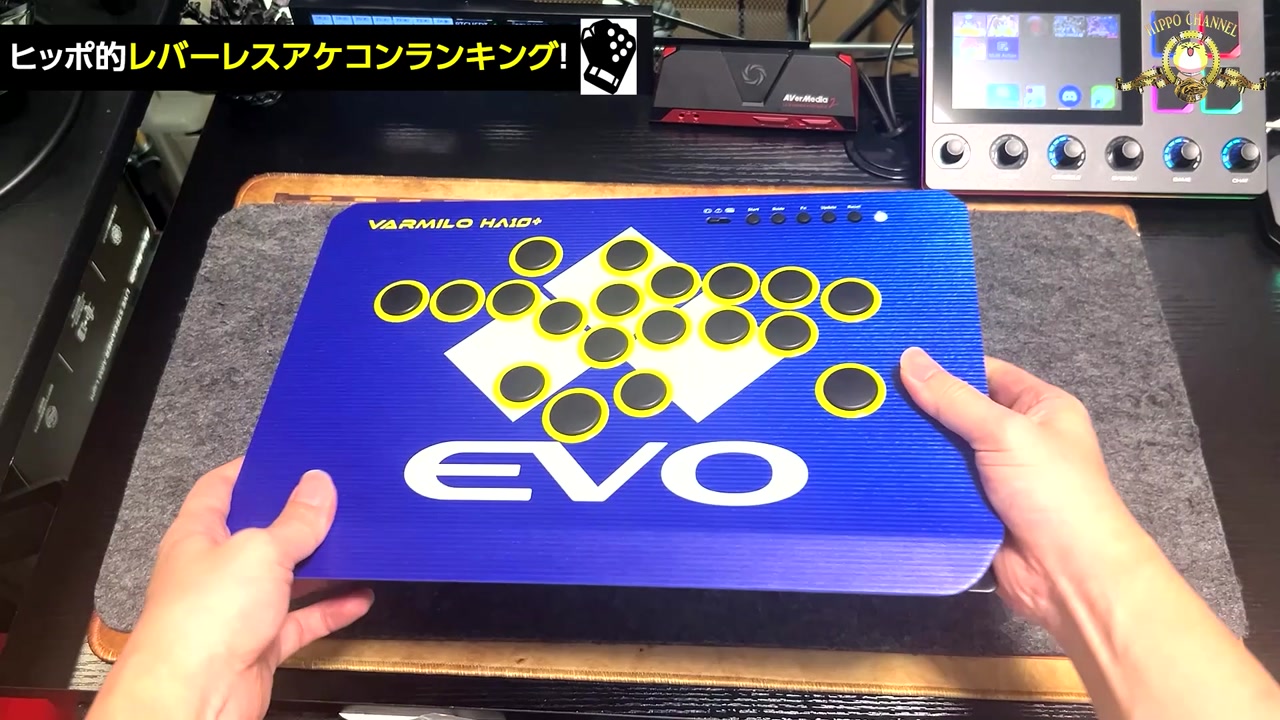
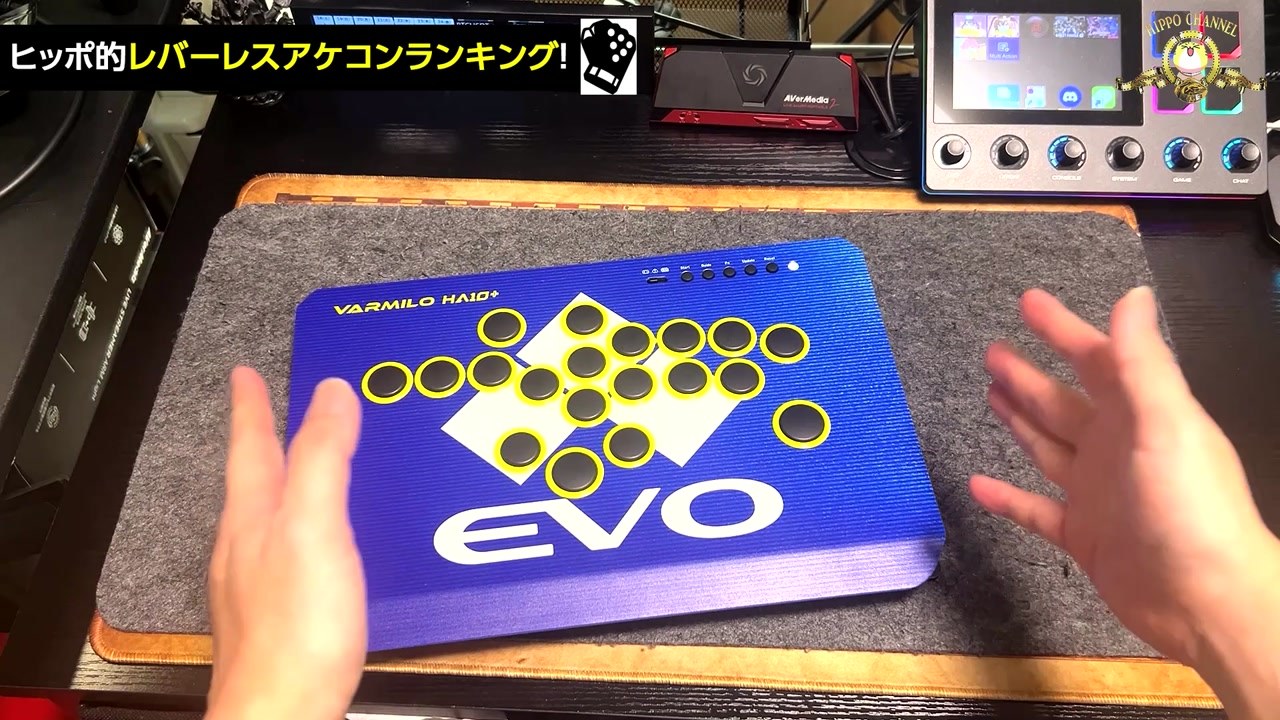
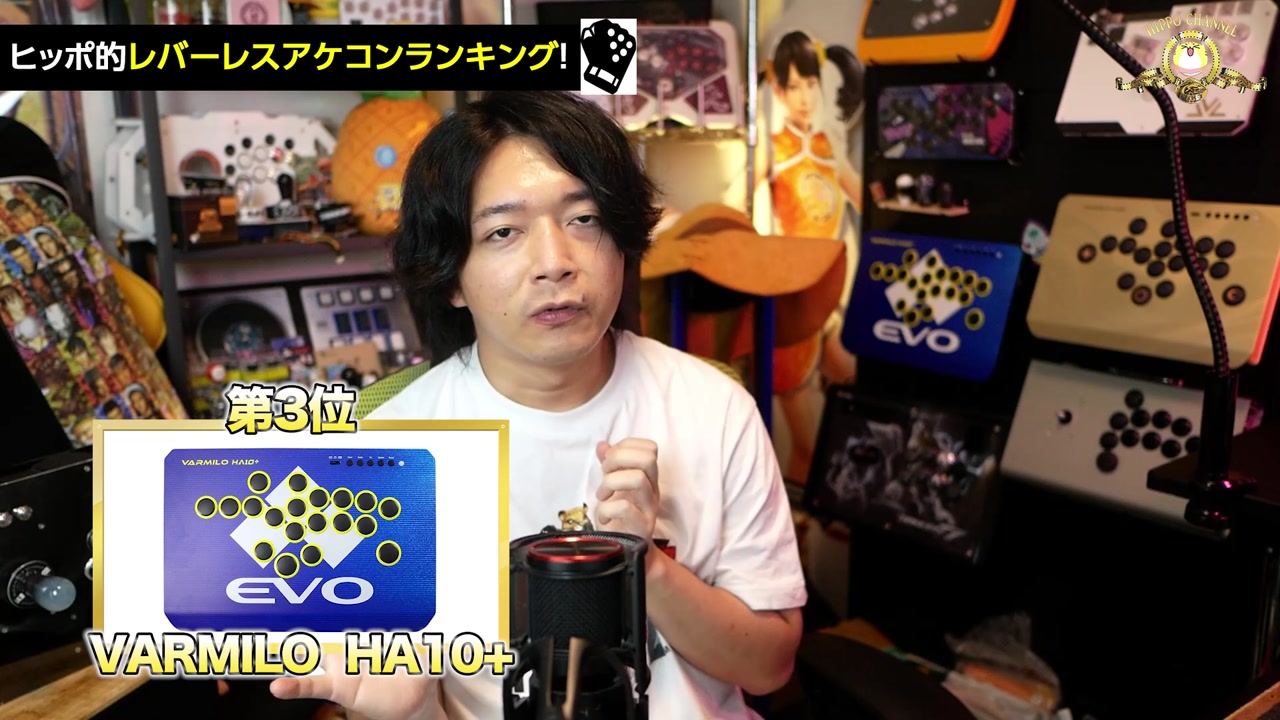
第3位: VARMILO HA10+ Evo(ふもっふのおみせ)
| 項目 | 内容 |
|---|---|
| メーカー | VARMILO(販売: ふもっふのおみせ) |
| 価格 | PCのみ版43,980円/PS対応版52,980円(+9,000円)。いずれも税込・EVOコラボモデル(ブラック/ブルー) |
| 接続 | 有線USB |
| 対応機種 | PCのみ版: Windows PC / PS対応版: PC・PS4・PS5・Switch・Switch 2 |
| 重量 | 2kg |
| サイズ | 342.23×232×33.2mm |
| ボタン構成 | 19ボタン(22mm×17・25mm×2) |
| スイッチ | CHERRY MXI Multipoint。ストローク1.5mm(±0.2〜0.3)/初期圧40gf・終端50gf。作動点0.1mm刻み(出荷時0.3mm)、ラピッドトリガー0.1mm刻み(出荷時0.2mm) |
| 基板 | 公式に記載なし |
| 特徴 | ラピッドトリガー搭載、アルミ筐体、キーキャップはV-Silk(PBT)、保証1年 |
| 向いてるゲーム | スト6メイン。鉄拳は移動の複数入力の制約に注意 |
| 購入先 | ふもっふのおみせ |
3位はふもっふのおみせさんのVARMILO HA10+です。
正直、2位にしようか悩んだくらいめっちゃ良いレバーレスになってます。詳細はレビュー動画で全部喋ってるので、深く知りたい人はそっちを見てほしいんですけど、ここではざっくり紹介します。
無印のHA10との違いは「配置とボタン数だけ」
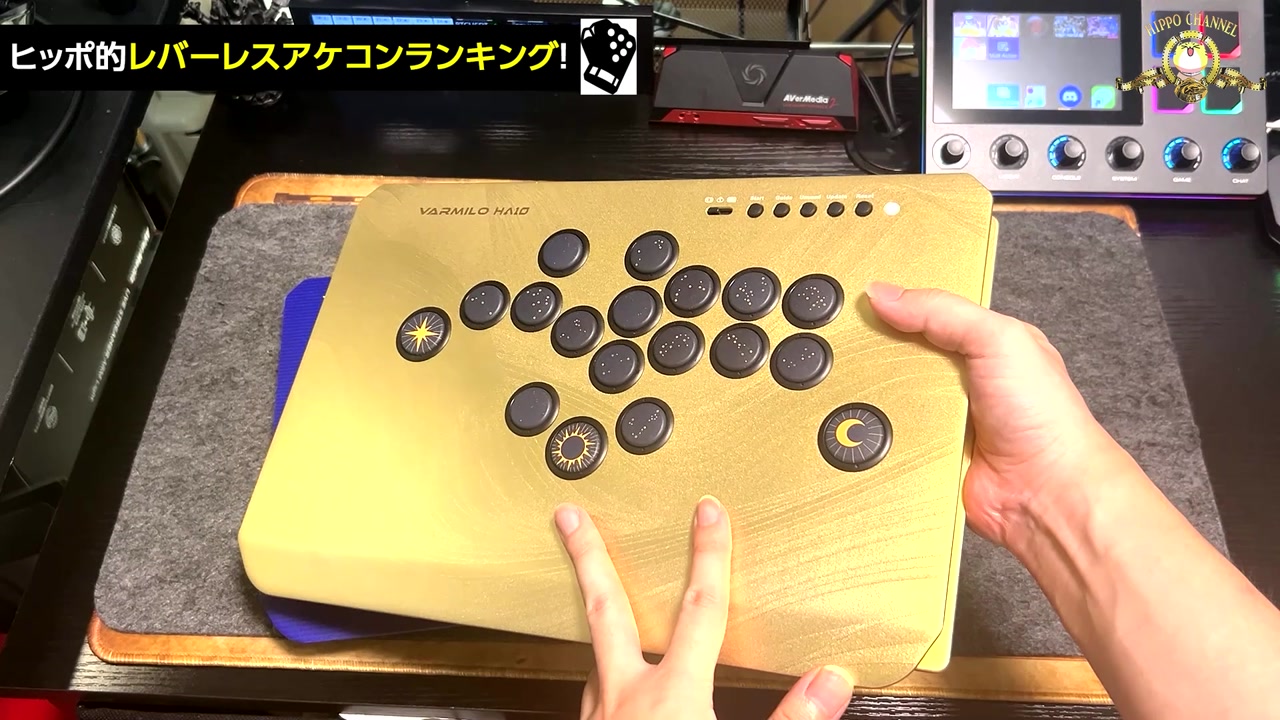
HA10+ にはもう一機種、無印のHA10があります。違いはボタン配置とボタン数だけ。王道の配置が良ければ無印、ちょっと変わった配置が良ければPLUS、という選び方になります。
無印HA10は26,980円〜32,980円(色による。下の写真のゴールド限定版だけは39,980円で、こちらは売り切れです)なので、価格差もそれなりにあります。
良い点1: ラピッドトリガー搭載
HA10+はラピッドトリガーを積んだレバーレスで、これが性能面でとにかく強い。
今までのボタンって、物理的に押し込み量を狭めて押す速度・離す速度を上げるしかなかったんですよ。でもラピッドトリガーはシステム的に制御できるから、「もうちょっと攻めたい」「暴発が多いから調整したい」というのをPCでカタカタやるだけでめちゃくちゃ細かく設定できる。調整できる幅が段違いに広がってます。
しかもボタンの性能差って、触っても人間には分からないレベルのことが多いんですよ。「0.何ミリ詰めたからどうだ、どうせ感覚で認知できないだろ」って、アケコンをちゃんと触ってる人たちの間でもよく話題になります。でもラピッドトリガーは触った瞬間に分かるレベルで離したときの速度が上がるので、性能面では圧倒的に強いと思ってます。
良い点2: 物理カスタムも効く
ふもっふのおみせさんからHA10用のオプションボタンがいくつか出ていて、デフォのストローク1.5mmに加えて2mmと1mmのボタンも用意されてます。物理的なストローク幅もカスタマイズできるのが良いところ。
さらにボタンキャップにV-Silk(PBT)という素材が使われていて、触り心地がすごく滑らか。スライド性能がだいぶ良いです。跳ね返りのバランスも良くて、デフォルトのままでも十分強い。そこにオプションパーツとラピッドトリガーで詰めていける、というのが3位に入れた理由です。
良い点3: 配置の自由度が高い
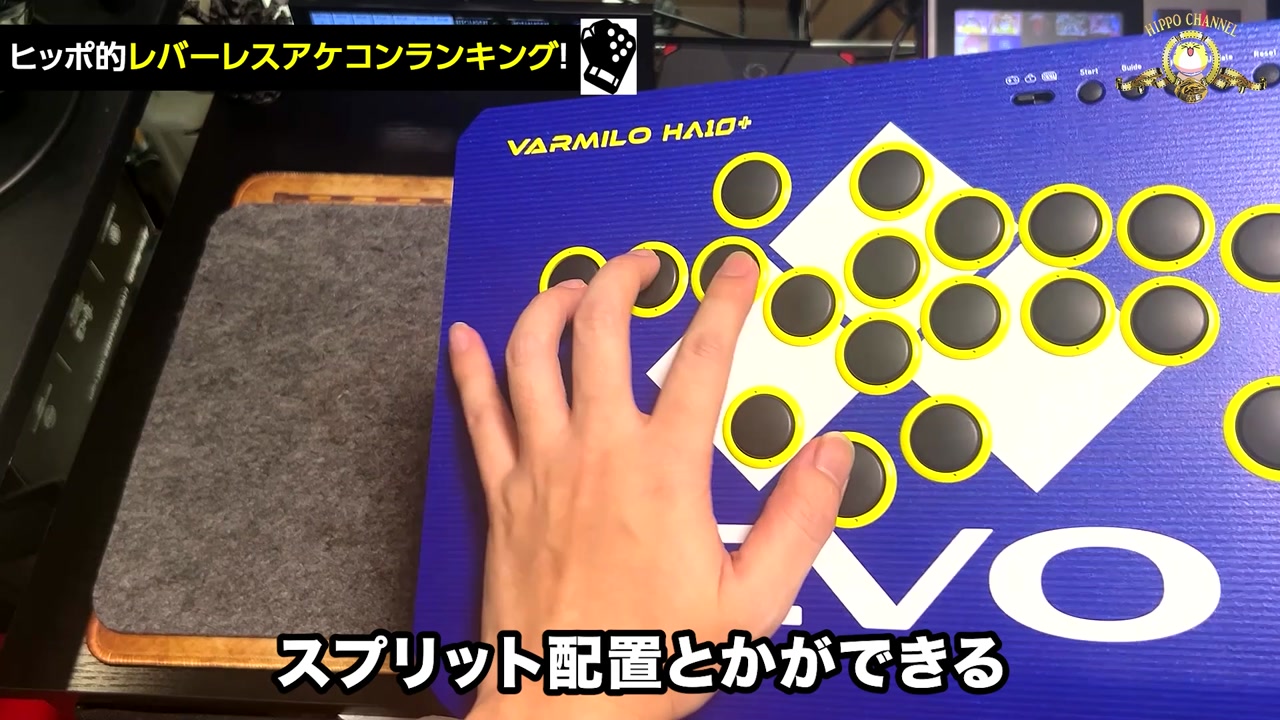
HA10+は無印と違ってボタン配置が大きく変わっていて、スプリット配置ができます。左手はこっち、右手はこっち、みたいに置けるので操作の幅がめちゃくちゃ増える。
右手でジャンプを押さない人なら追加ボタンをすごい量使えるし、やろうと思えば親指2ボタン操作もできちゃいます。
気になったところ
- 重い。フルアルミなので2kg。レバーレスで2kgはかなりの重量級です。その分安定性は増しますが、「軽いのが良い」という人には向きません
- 移動の複数同時入力に非対応。動画でも話しましたが、ふもっふのおみせさんから出ているレバーレスは基本的にこれが全部非対応です。スト6をやる分には問題ないんですけど、鉄拳をやるなら移動の複数入力は欲しい機能なので、そこはボタン設定の幅が狭まります
- 価格。43,980円は可もなく不可もなく、という感じ。ただラピッドトリガーが入って、このボタン性能で、フルアルミの高級感もある。このビルドクオリティなら適正価格かなと思います
- PS4・PS5・Switchで使うなら+9,000円。ふもっふのおみせの販売ページはPC版とPS対応版が別売りで、PS対応版は52,980円になります。ここは買うときに必ず確認してください
補足: 入手性の注意(けっこう重要)
HA10+はEVOコラボモデルで、国内だとEVOコラボモデルしか売っていません。コラボモデルなので販売終了した後どうなるかが読めないんですよね。
参考までに、2026年8月20日時点で公式ストアに出ていた在庫表示はブラック5点・ブルー9点でした。通常モデルのHA10+は海外なら売っているみたいですが、国内で買うならこのEVOコラボモデルになります。
第4位: TIKITAKA FTG R1A
| 項目 | 内容 |
|---|---|
| メーカー | TIKITAKA FTG |
| 価格 | PC版25,380〜29,380円/PS5版30,380〜34,380円(レイアウトとボタン素材で変動) |
| 接続 | PC版はUSB-B。PS5版はワイヤレス対応(駆動10〜12時間) |
| 対応機種 | PC版: PC・Switch・Switch 2(PS4/PS5で使うにはパススルー用ポートに別途認証機器が必要。公式に「PC版はPlayStationではご使用いただけません」の注記あり)/ PS5版: PC・PS4・PS5 |
| 重量 | 約1.7kg |
| サイズ | 395×265×34mm |
| ボタン構成 | レイアウトは標準/スプリット/カスタマイズから選択。総ボタン数は公式に記載なし |
| スイッチ | 霞軸。作動点0.5mm/ストローク1.5mm/押下圧約35gf |
| 基板 | PC版=TIKITAKA FTG FightingBoard/PS5版=Brook Gen5W |
| 特徴 | レイアウトを自分で設計して発注できる。背面は磁石式でワンタッチ開閉。ボタンキャップはABS/PBT選択。保証90日 |
| 向いてるゲーム | スト6・鉄拳8など。膝置きにも対応をうたう大型パネル |
| 購入先 | Amazon/TIKITAKA公式ストア |
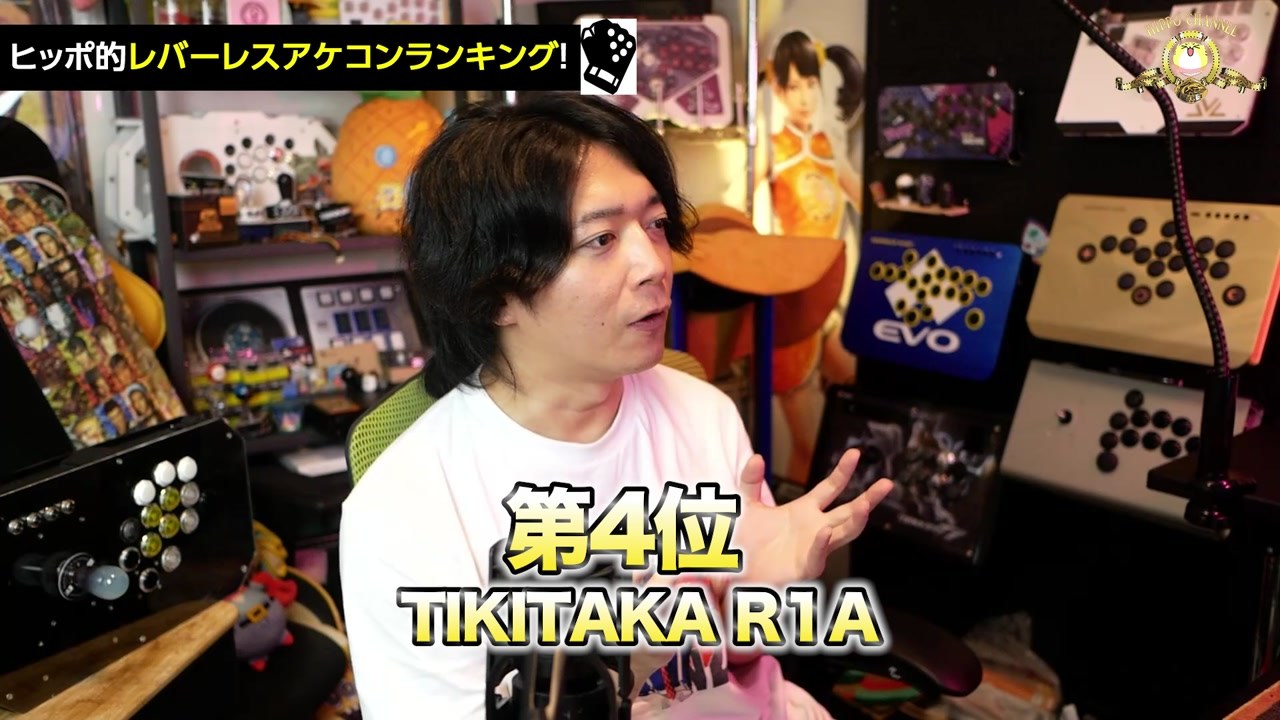
4位はTIKITAKAのR1Aです。これは手元に無いので、公式ページを出しながらの紹介になりました。
TIKITAKAって、薄型レバーレスが出てきたくらいの時期に一時期めちゃくちゃ流行ったレバーレスなんですよね。紹介するのは久しぶりな気がします。良いレバーレスやアケコンをバンバン出しているメーカーで、これは特に良いなと思ったので4位に入れました。
良い点1: レイアウトカスタマイズができる
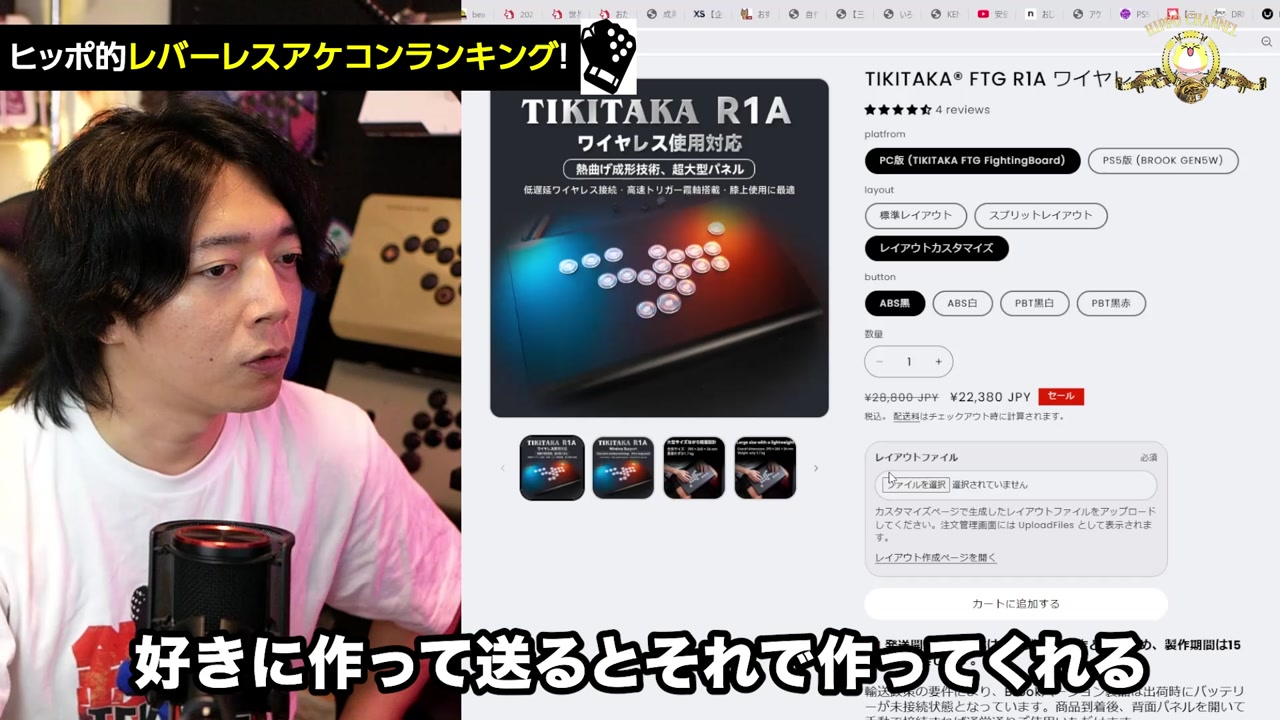
何が特徴かって、これレイアウトカスタマイズが自分で選べるんですよ。標準レイアウト・スプリットレイアウトのほかに「レイアウトカスタマイズ」があって、自分で好きにレイアウトを作って送ると、その通りに作ってくれる。
これがこの価格でできるのは強すぎるだろ、というので4位に入れました。
価格について: 動画の撮影時は公式ページに 28,800円 → 22,380円(セール) と表示されていました。この記事を書いた2026年8月20日時点では価格が改定されていて、PC版が25,380〜29,380円、PS5版が30,380〜34,380円です。動画とこの記事で数字が違うのはそのためです。
内訳は「標準レイアウト → スプリット → レイアウトカスタマイズ」で+1,000円ずつ、「ABS → PBT」でさらに+1,000円という積み上げになっています。
良い点2: ボタン性能もちゃんと高い
TIKITAKAは霞軸というスイッチを採用していて、作動点0.5mm・ストローク1.5mm・押下圧約35gf。そもそものボタン性能も高いです。
おすすめの買い方としては、コンバーター(家庭用機に繋ぐための変換機)を持っている人ならPC版にして、ボタンはABSじゃなくてPBTにしてください。これ、PBTの質感がめっちゃ良いんですよ。僕はTIKITAKAのレビュー動画も出していますが、TIKITAKAのボタンの触り心地はPBTを選ぶとすごく幸せになれます。
ただ、この記事を書いている2026年8月20日時点だとPC版は全構成が品切れで、買えるのはPS5版だけでした。PC版狙いの人は再入荷待ちになります。
良い点3: 筐体の作りが良い
- 背面が磁石式でパカッと開けられる
- 大きさも重さもちょうど良さそう(395×265×34mm、約1.7kg)
- サイドが丸みを帯びていて、これはアクリルを熱で曲げて作られているそうです
気になったところ
- 手元に実機が無い状態での紹介です。この機種だけは公式ページを見ながらの評価なので、触った上での判断ではありません
- 保証が90日と、他社(Rushbox Clickは3年、HA10+は1年)に比べて短めです
- レイアウトカスタマイズを選ぶと製作期間が必要になります。すぐ欲しい人は標準レイアウトを選ぶことになります
第5位: KatsuGear カツサンド
| 項目 | 内容 |
|---|---|
| メーカー | KatsuGear |
| 価格 | 38,000円 |
| 接続 | 有線USB(USB端子は自分で交換可能) |
| 対応機種 | PC・Switch・Xbox・PS4・PS5(一部は別途コンバーターが必要) |
| 重量 | —(公式に記載なし) |
| サイズ | —(公式に記載なし) |
| ボタン構成 | スイッチ16個を標準搭載。レイアウトは Traditional/WASD の2種(レイアウト別の内訳は公式記載なし) |
| スイッチ | GEON Raw HE(ホールエフェクト)40g。初期作動27g/ボトムアウト40g |
| 基板 | GP2040採用(約1ms) |
| 特徴 | ラピッドトリガー対応、キーごとに作動点を調整可能。天板はアルミとアクリルの2枚が付属(交換可) |
| 向いてるゲーム | 鉄拳8とスト6を1台で回したい人 |
| 購入先 | KatsuGear公式ストア |
最後、第5位は最近レビューしたカツサンドを入れさせてください。これはめっちゃ悩みました。
良い点1: 移動の複数同時入力ができる
個人的にはここがかなり大事。やっぱり鉄拳とスト6を両方やるので、両方で使えるかをどうしても意識しちゃうんですよね。
左右や上下を同時に押したときの処理(SOCD)を設定できるので、鉄拳の移動入力を自分で組めます。3位のHA10+がここで落ちるのに対して、カツサンドは対応している——TOP5の中でこの差はけっこう大きいです。
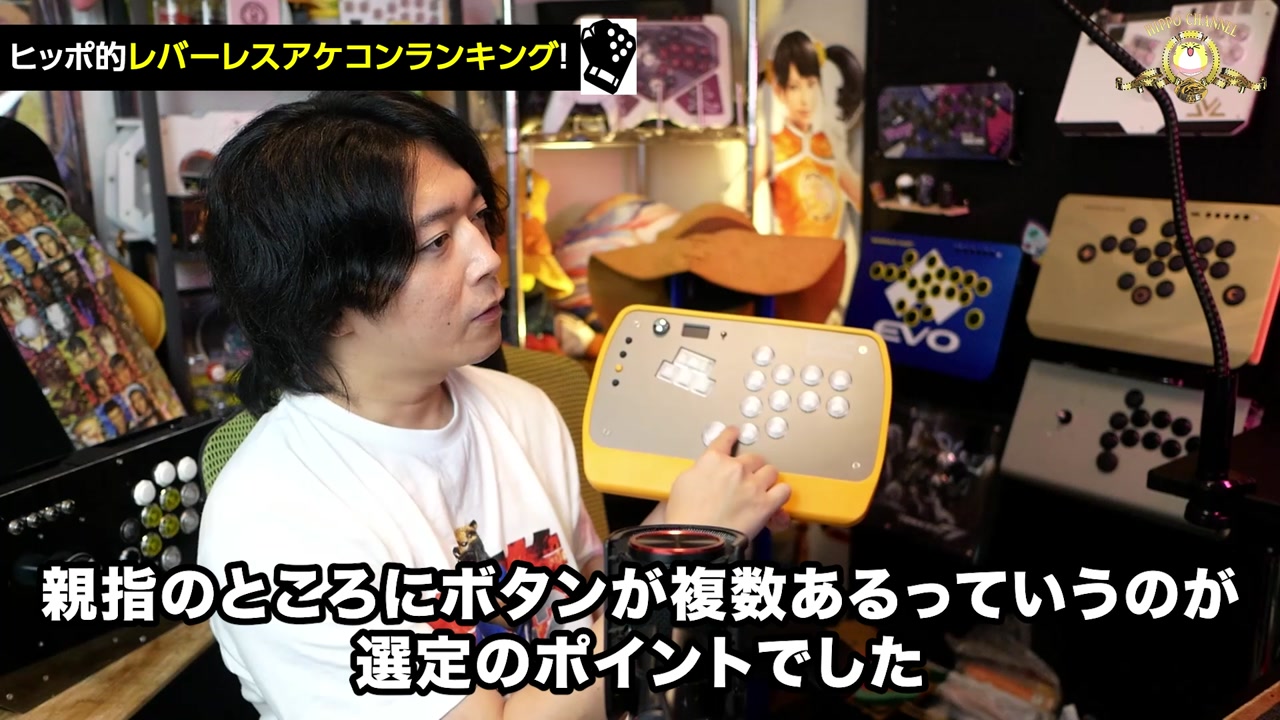
良い点2: 親指のところにボタンが複数ある
スト6なら親指でパリィを使えて、余ったところに好きな追加ボタン(インパクトでも何でも)を割り当てられる。鉄拳なら親指のところに左右入力を入れておくと、山ステやステステ(移動のための高等テクニック)がめっちゃ速くできる。これがすごく良いんですよ。
良い点3: 好きなスイッチをラピッドトリガー化できる
ラピッドトリガー対応で、好きなホールエフェクト(磁気式)スイッチを持ってきて、そのスイッチをラピッドトリガー化できるという機能性の高さもあります。公式仕様だとスイッチはGEON Raw HE(40g)で、初期作動27g・ボトムアウト40g、キーごとに作動点を調整可能、GP2040採用で約1msです。
気になったところ
- レイアウトは Traditional(通常のレバーレス配置) と WASD の2種類。僕が持っているのはWASD型なので、通常のレバーレス配置が欲しい人はそっちを選んでください
- 対応はPC・Switch・Xbox・PS4・PS5ですが、一部のプラットフォームでは別途コンバーターが必要です(公式記載)
- 在庫が安定しません。長らく欠品していて、動画の収録時点では補充された直後でした。ただ2026年8月20日時点では、公式ストアの28バリアント(レイアウト×筐体色×ボタン色)がすべて売り切れです
- 公式ページにサイズと重量の記載がありません。膝置きしたい人などは問い合わせたほうが確実です
惜しくも選外: 最後まで悩んだ4機種
5位は本当に悩みに悩んでカツサンドにしました。正直、ここから紹介する4機種は全部同率5位にしたいくらい悩んでます。
GlimPearl(グリムパール)
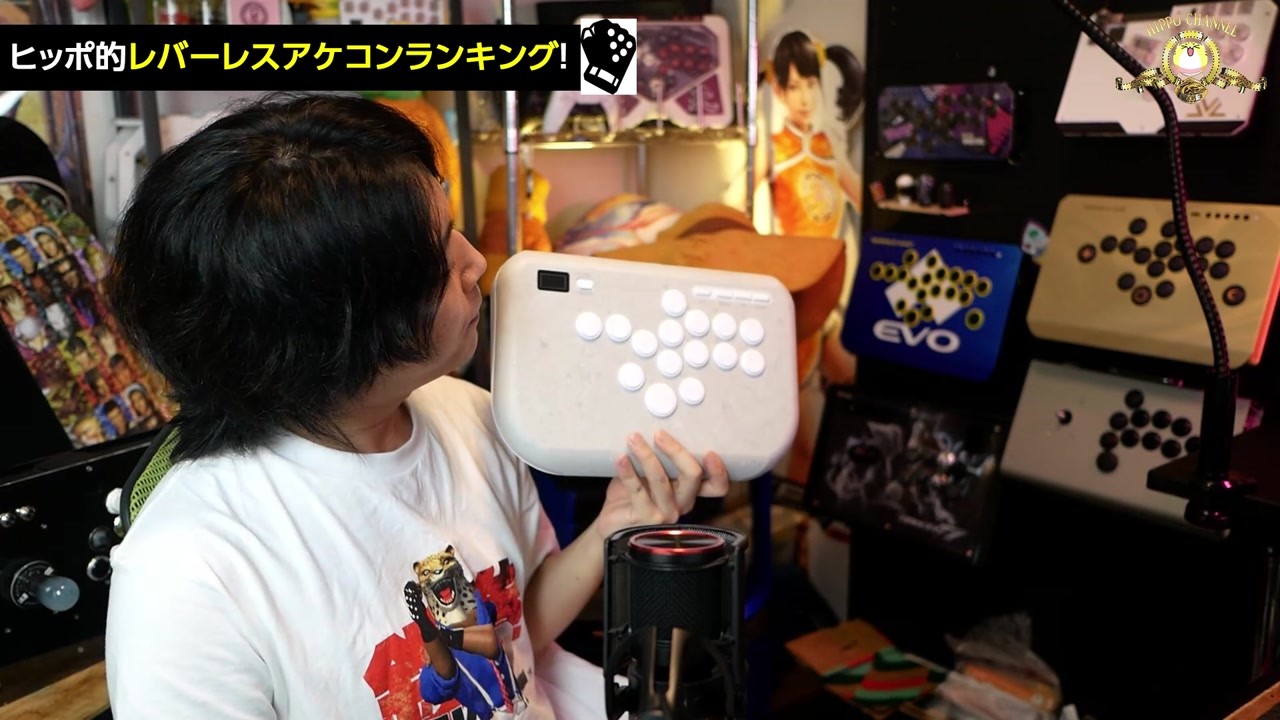
触り心地が最高。僕が触ってきた中では一番です。
それまで僕、アケコンの触り心地なんて選定基準に入れてなかったんですよ。でも使って分かった。長時間触るものだから触り心地って大事です。
NAGORIという素材を使って作られていて、これがマジで良い。NAGORIのヒゲ剃りを買おうか本気で悩むくらい触り心地が良いです。
しかもOneFRAMEのマウスクリックボタンが最初から付いているのも評価が高い。ただ配置的にはベーシックなので、強みは本当に触り心地。触り心地で一番を選ぶならGlimPearlという感じです。
価格は78,980円(税込)、本体サイズは212×310×54mm。天板素材NAGORI、Brook Gen-5 MINI Fighting Board、有機ELディスプレイ、6°傾斜天板で、PS4・PS5・PC・Switch・Switch 2に対応しています(メーカー発表)。
REJECT Arcade Controller
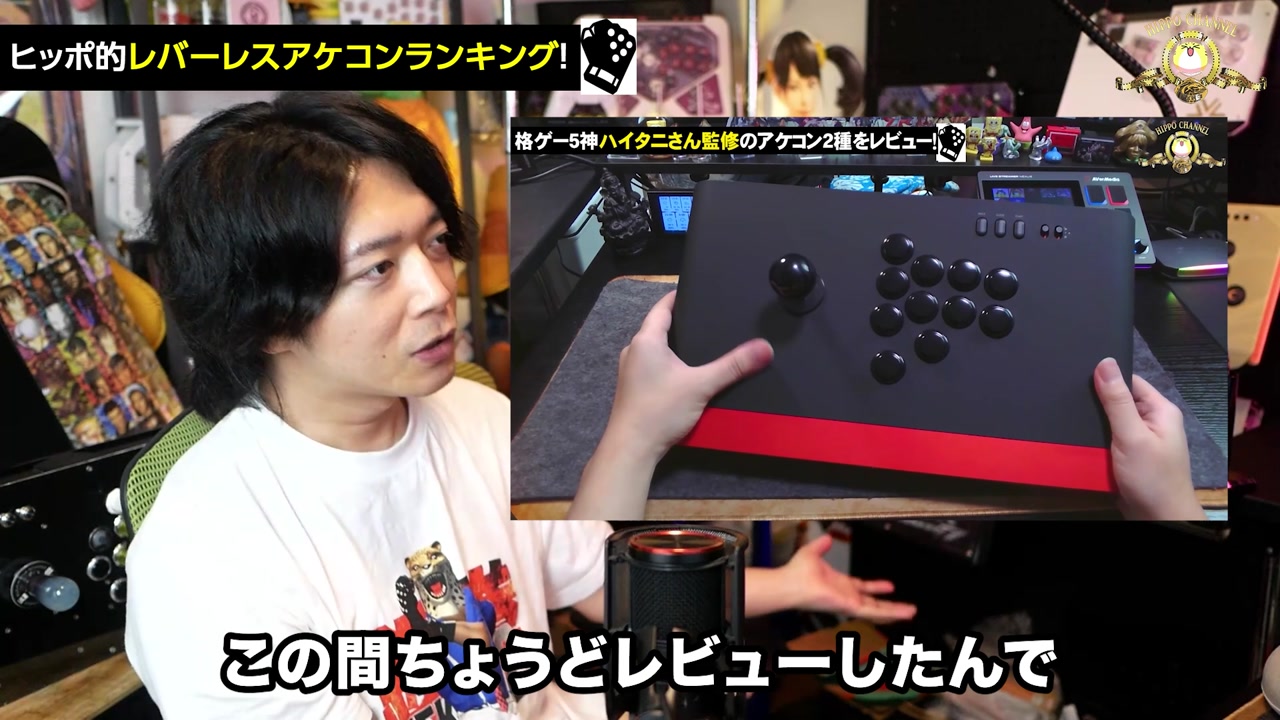
「GlimPearlは買えないけど触り心地の良いレバーレスが欲しい」という人にはREJECTのレバーレス。
かなりレベルの高い塗装で触り心地を実現していて、マジで良かったです。筐体も大きいのに軽くて、安定感がバカあって、触り心地も良いから操作しているときのストレスがゼロ。
しかも箱型だから中にいろいろ入れられるんですよ。OneFRAMEやフラッシュタップも入れられる。カスタマイズ性が良くて、全体的なクオリティが高いです。
ハイタニさん監修で、レバーレスモデルはPC対応が34,800円、フル対応(PC・PS4・PS5・Switch・Switch 2)が44,800円(公式ストアの表示。どちらも在庫あり)。386×230×60mm、約1.3kg。ボタンは三和電子のOBSF-24-K(24mm)が14個と、OBSF-30(30mm)が1個の計15個です(メーカー発表)。
HJK HITPAD
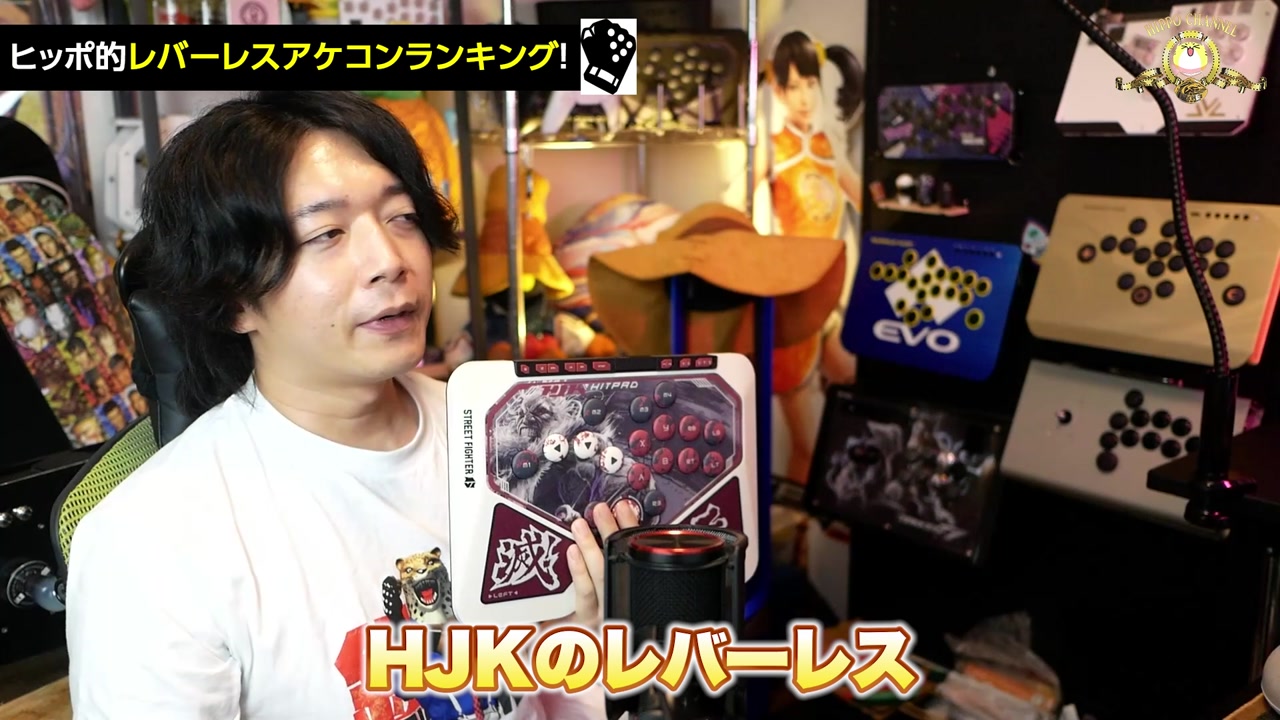
HJKも本当に悩みました。
何が良いってボタン性能。何も変えないでこのまま使えるくらい性能が良いです。しかも薄型レバーレスにしてはそこそこ大きめで安定感もある。
そして何と言ってもこの傾斜。真ん中に向かって傾斜が付いてるんですよ。だから操作しているときにセミエルゴノミクスみたいな感覚で使える。これができるのは今のところHJKだけなので、この操作感は個人的にめっちゃ好きです。
裏面の滑り止めも、薄いシートではなくしっかりしたラバー素材です。全体的なクオリティも高いです。
スペックは約320×220×25mm、約1021g、18ボタン。ZANKUスイッチで作動点0.8mm・トラベル1.8mm・押下圧37g・リセット15g、ホットスワップ対応。対応はPC・Switchです(メーカー発表)。
→ HJK HITPAD 豪鬼EDITIONをAmazonで確認する / Classic Black
PUNK WORKSHOP ULTRA BOX
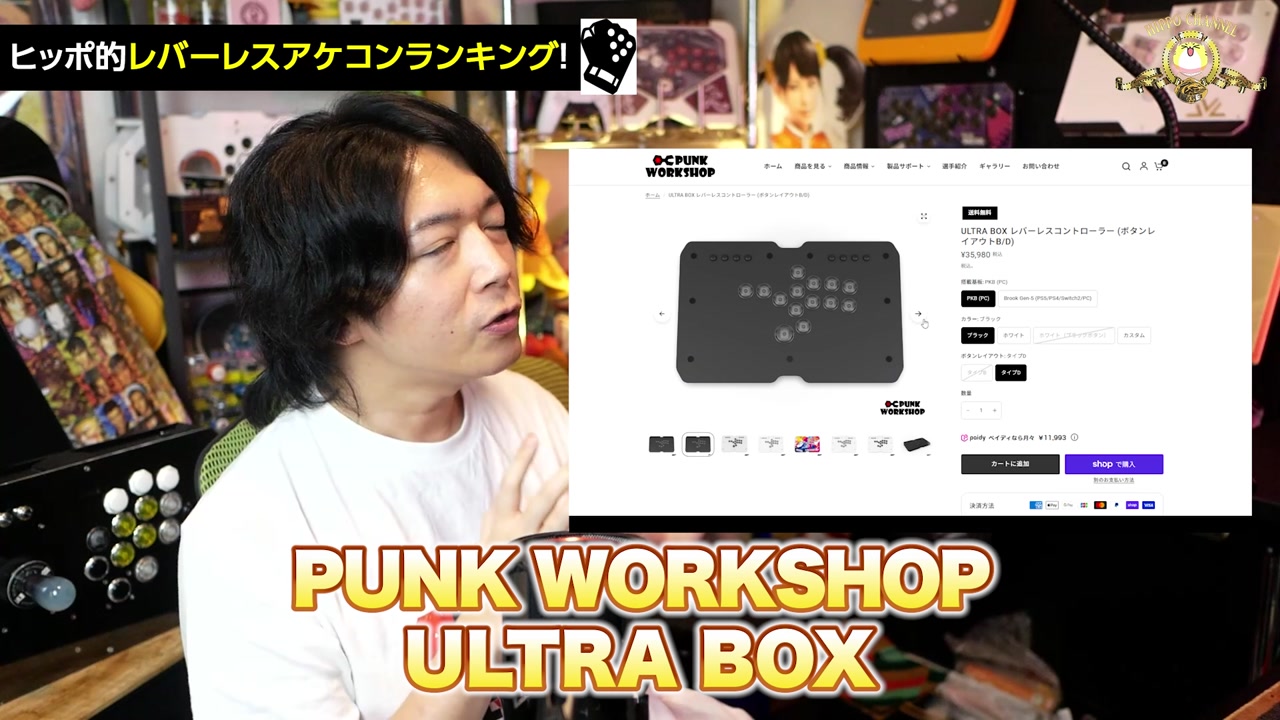
もう一個悩んだのがPUNK WORKSHOPのULTRAシリーズ。パンクワークショップだったら、もうULTRAシリーズ一択かなと思います。
パンクワークショップのレバーレス自体、作りがそこまで綺麗というわけじゃないんですよ。どうせ自分で使うなら表面をちゃんとアクリルで綺麗にしたULTRAが良いかなと思ってこっちをおすすめしています。
そして買うならブレイズボタンのスパークがおすすめ。
ブレイズボタンは以前からあったんですけど、サイレントとスパークの2種類に分かれたんですよ。サイレントのほうはたぶん旧ブレイズと性能が同じかな。僕、旧ブレイズボタンはあんまり好きじゃなくて、パンクワークショップのブレイズボタンの評価は低かったんです。でもスパークを触ったらすごく良かった。実戦ではまだ使っていないので断言はできませんが、軽く触った感じスパークボタンの性能はめっちゃ良かったです。
ただ、パンクワークショップはボタン配置のモデルがいろいろあって、配置によってはスパークが付いていないものもあると思います。「この配置が良いけどスパークが付いてない」というときは、自分でスパークを買って交換する必要が出てくるかもしれません。そこは悩ましいところです。
価格はULTRA BOX(ボタンレイアウトB/D)が35,980円、餓狼伝説 City of the Wolvesモデルが36,980円(セール中)。PWS Blaze Spark / Silentボタンは各990円です(公式)。
全機種ざっくり比較表
| 機種 | 価格(税込) | 重量 | サイズ | ボタン数 | ラピッドトリガー | 対応機種 |
|---|---|---|---|---|---|---|
| 1位 ZENAIM LEVERLESS | 34,980円 | 1000g | 362×230×39.25mm | 15(モジュール数) | ○(MOTION HACK) | PCのみ(Win10 64bit以降。家庭用機はコンバーターが必要) |
| 2位 Rushbox Click | 44,000円/PS5対応48,000円 | 約1,100g | 297×191×22mm | 22+2 | × | PC・Switch・Switch 2(PS5は対応モデル) |
| 3位 VARMILO HA10+ Evo | PCのみ43,980円/PS対応52,980円 | 2kg | 342.23×232×33.2mm | 19 | ○ | PCのみ版/PS対応版(PC・PS4・PS5・Switch・Switch 2) |
| 4位 TIKITAKA R1A | PC版25,380円〜/PS5版30,380円〜 | 約1.7kg | 395×265×34mm | —(公式に記載なし) | × | PC版=PC・Switch・Switch 2(PS4/PS5は認証機器が必要)/PS5版=PC・PS4・PS5 |
| 5位 KatsuGear カツサンド | 38,000円 | —(公式に記載なし) | —(公式に記載なし) | 16(スイッチ数) | ○ | PC・Switch・Xbox・PS4・PS5(一部コンバーターが必要) |
| 番外 GlimPearl | 78,980円 | —(公式に記載なし) | 212×310×54mm | —(公式に記載なし) | × | PS4・PS5・PC・Switch・Switch 2 |
| 番外 REJECT(レバーレス) | 34,800円/44,800円 | 約1.3kg | 386×230×60mm | 15 | × | PC版/フル対応版 |
| 番外 HJK HITPAD | 32,980円(豪鬼) | 約1021g | 約320×220×25mm | 18 | × | PC・Switch |
| 番外 PUNK WORKSHOP ULTRA BOX | 35,980円〜 | —(公式に記載なし) | —(公式に記載なし) | —(公式に記載なし) | × | 基板選択(PKB=PC/Brook Gen-5=PS5・PS4・Switch 2・PC) |
※価格・在庫は2026年8月20日時点。変動するので購入前に必ず販売ページで確認してください。
家庭用機で使いたい人向けの追加費用
上の表で見落としやすいのが、PS5・Switchに対応させると価格が上がる機種があることです。
| 機種 | PC構成 | 家庭用機に対応させると |
|---|---|---|
| VARMILO HA10+ Evo | 43,980円 | 52,980円(+9,000円) |
| Rushbox Click | 44,000円 | 48,000円(+4,000円・PS5対応モデル) |
| TIKITAKA R1A | 25,380円〜 | 30,380円〜(+5,000円・PS5版) |
| REJECT(レバーレス) | 34,800円 | 44,800円(+10,000円・フル対応) |
| ZENAIM | 34,980円 | コンバーターで+1万円ほど(PC専用のため) |
タイプ別・おすすめレバーレスの選び方
- PCでスト6や鉄拳8をやっていて、ボタン性能を最優先したい人 → ZENAIM(1位)
- 配置を全部盛りにしたい人・マウスクリックの感触が好きな人 → Rushbox Click(2位)
- ラピッドトリガーを使いながら、スプリット配置など変わった置き方も試したい人 → HA10+(3位)
- 自分専用のボタン配置を設計したい人 → TIKITAKA R1A(4位)
- 鉄拳とスト6を1台で回したい人・親指に移動ボタンを置きたい人 → カツサンド(5位)
- 触り心地を最重視する人 → GlimPearl、予算が届かないならREJECT(いずれも番外)
おすすめしない人
- とにかく安く始めたい人。今回のTOP5はすべて3万円超えです。コスパ重視のランキングを別で作る予定なので、そちらを待ってください
- 大会でのトラブルを最小化したい人。Rushbox Clickはボタンを交換できないので、この用途ではホットスワップ対応機のほうが安心です
- レバーレス自体が初めてで、まず慣れるところから始めたい人。いきなり4万円級を買うより、安価な入門機で配置に慣れてから乗り換えるほうが失敗しません
購入前に確認したいポイント
- 対応機種。特にZENAIMはPC専用です。PS5・Switchで使いたいなら対応モデルかどうかを必ず確認
- 移動の複数同時入力に対応しているか。鉄拳をやるなら必須級
- ボタンが交換できるか(ホットスワップ対応か)。大会に持ち込むならここは無視できません
- 在庫。今回のTOP5は人気機種が多く、記事執筆時点でZENAIMとカツサンドが売り切れ、TIKITAKAはPC版が品切れでした。同じ製品でも構成(PC版/PS版、色、ボタン素材)ごとに在庫が別々なので、欲しい構成そのものが買えるかを見てください
- 重さ。2kg級は安定するけど持ち運びはつらい。1kg級は軽いけど膝置きだと動きやすい
よくある質問(FAQ)
Q. レバーレスは初心者でも使えますか?
使えます。むしろ最近はレバーレスから始める人も多いです。ただ最初の1台にいきなり3〜4万円は重いので、コスパ重視のランキングを別で作る予定です。そちらも見てもらえたらと思います。
Q. 鉄拳とスト6の両方で使いたいです
個人的にはRushbox Click(2位)が強いです。ボタンが22個あるので、鉄拳で欲しい移動用の追加ボタンも、スト6で欲しい親指まわりも、一台に全部載ります。
次点はTIKITAKA R1A(4位)とカツサンド(5位)。R1Aは配置を自分で設計できるので、両方で使う前提のレイアウトを組めます。カツサンドは移動の複数同時入力ができて親指にもボタンがあるので、鉄拳側の要求を満たしやすいです。
Q. ラピッドトリガーって本当に体感できますか?
僕の感覚では触った瞬間に分かります。ボタンの0.何ミリの差って正直プラシーボじゃないかと言われがちなんですけど、ラピッドトリガーは離したときの速度が明確に変わるので、そこは別物だと思っています。
Q. マウスクリックタイプは斜め入力が抜けませんか?
一般的には抜けやすいです。押した・離したの感度が高すぎるので、下→横に動かす間に下の入力が切れてしまう。ただRushbox Clickはボタン間隔を物理的に極限まで詰めることで、この抜けを潰しています。
Q. PS5で使えますか?
機種によります。ZENAIMはPC専用なので、PS5で使うならコンバーターが要ります(コンバーターはこの動画で紹介しています)。HA10+はPS版、Rushbox ClickはPS5対応モデル、TIKITAKA R1AはPS5版(Brook Gen5W)を選ぶ必要があります。購入時のオプション選択を間違えないよう注意してください。
Q. 静音性はどうですか?
今回のランキングでは静音性を選定基準に入れていません。静かさを求めるなら、PUNK WORKSHOPのPWS Blaze Silentのような静音寄りのボタンに交換できる機種を選ぶのが現実的です。
まとめ
改めて、今回のレバーレスランキングはこちらです。
- 第1位: ZENAIM ARCADE CONTROLLER LEVERLESS — 僕の基準ではボタン性能が抜けています。ただしPC専用
- 第2位: Rushbox Click — 僕の感覚ではマウスクリック界で頭ひとつ抜けたボタンと、22ボタンの全部盛り配置。ただしボタン交換不可
- 第3位: VARMILO HA10+ Evo — ラピッドトリガー+配置自由度。2kgと重く、国内はEVOコラボのみで入手性に注意
- 第4位: TIKITAKA FTG R1A — レイアウトを自分で設計できるのがこの価格で。保証は90日
- 第5位: KatsuGear カツサンド — 鉄拳とスト6を1台で回すならこれ。在庫が不安定
3位までは個人的にガッと決まってたんですけど、4位・5位はマジで悩みました。番外編で挙げたGlimPearl・REJECT・HJK・PUNK WORKSHOPも、本当は全部同率5位にしたいくらいです。
あと今回は、「僕だったらこれを買うな」という完全に個人的な順位でランキングを付けています。レバーのときにも話しましたが、スト6だけで使うならランキングは変わるし、コスパで考えてもランキングは変わります。なのでコスパ重視のランキングは別で作る予定です。
それぞれ詳細レビューを個別に上げているので、気になった機種はそっちも見てみてください。「このレバーレス入らないの?」みたいなコメントもめちゃくちゃ助かるので、ぜひもらえると嬉しいです。
購入・価格確認はこちらから
価格や在庫は変わる可能性があるため、最新情報は各販売ページでご確認ください。同じ製品でも「PC版/PS対応版」「色」「ボタン素材」で価格も在庫も別々なので、選択肢の中身まで見てもらえると確実です。
HTML化するときの注意(制作メモ): 以下のリンクのうち、モイメイト(sca_ref)・ふもっふのおみせ(e-click)・Amazon の計7本はアフィリエイトリンクなので、`<a>` に必ず `rel=”sponsored nofollow noopener”` を付けること。ZENAIM・KatsuGear・REJECT・TIKITAKA公式・PUNK WORKSHOP公式はアフィリエイト経路が無い直リンクなので `sponsored` は不要(`noopener` のみでよい)。本文中の各順位直後に置いたCTAリンクも同じ扱い。
- ZENAIM ARCADE CONTROLLER LEVERLESS → 公式ストアで確認する
- Rushbox Click → 公式ストアで価格を確認する
- VARMILO HA10+ Evo → ふもっふのおみせで確認する(ブラック) / ブルー
- TIKITAKA FTG R1A → 公式ストアで構成と価格を確認する / Amazonで価格を確認する(Amazonの取り扱いはワイヤレス対応のPS5版です)
- KatsuGear カツサンド → 公式ストアで在庫を確認する
- GlimPearl → Amazonで価格を確認する
- HJK HITPAD → 豪鬼EDITIONをAmazonで確認する / Classic Black
- PUNK WORKSHOP ULTRA BOX → 公式ストアで確認する(スパークボタン構成を選べるのは公式だけです) / Amazonで価格を確認する(Amazonの取り扱いはモードEです)
- REJECT Arcade Controller → 公式ストアで確認する
※この記事にはアフィリエイトリンクが含まれます。Amazonのアソシエイトとして、鉄ストゲーマーは適格販売により収入を得ています。
—